マウザーのインテリジェントBOMツールFORTEは、インポートした部品表をスマートな部品検索・購入プラットフォームに変換します。通貨、フォーマット、RoHSオプションなど、BOMをどのように処理するか設定することができます。ツールは、次回のBOMに向けて環境設定や列の割当を記憶します。
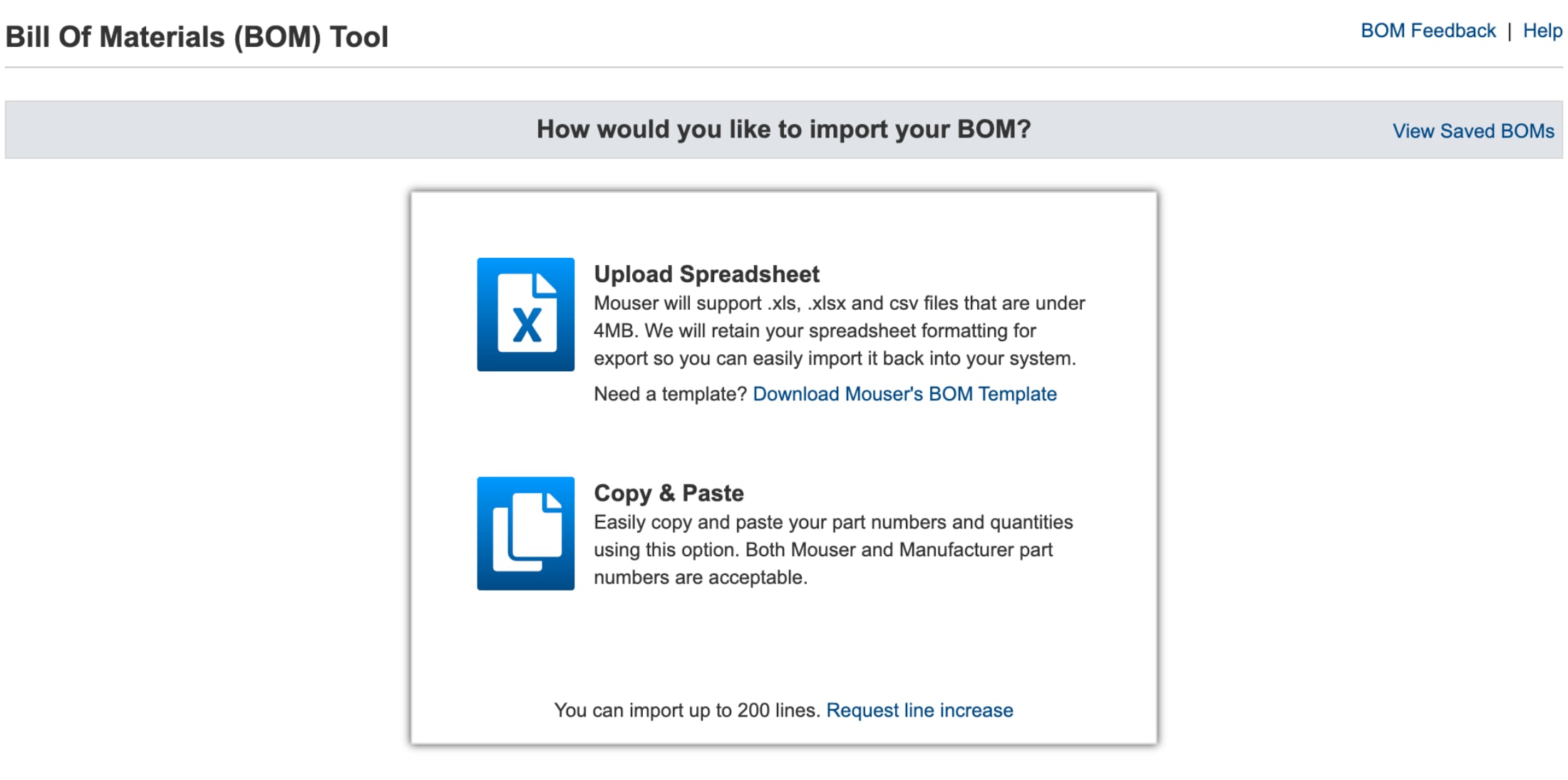
インポート方法の選択
マウザーのBOMツールは、以下の2つの方法でデータをインポートできます。
- 自分のスプレッドシートをアップロード
- データを直接コピー&ペースト
希望の方法を選択すると、ツールがBOMを完成させるまでのステップを案内します。
スプレッドシートを使ってBOMを作成したいけれども、お手元にないという方は、マウザーが用意したサンプルのテンプレートをご利用ください。
スプレッドシートのアップロード
スプレッドシートのアップロードアイコンまたはテキストをクリックしてアップロード画面を開き、Excelファイルを選択します。
マウザーのBOMツールと互換性を保つために、スプレッドシートファイルは以下の基準に従う必要があります。:
- ファイル形式:XLS、XLSX、CSV
- サイズ:4MB未満
- ファイル名:260文字未満
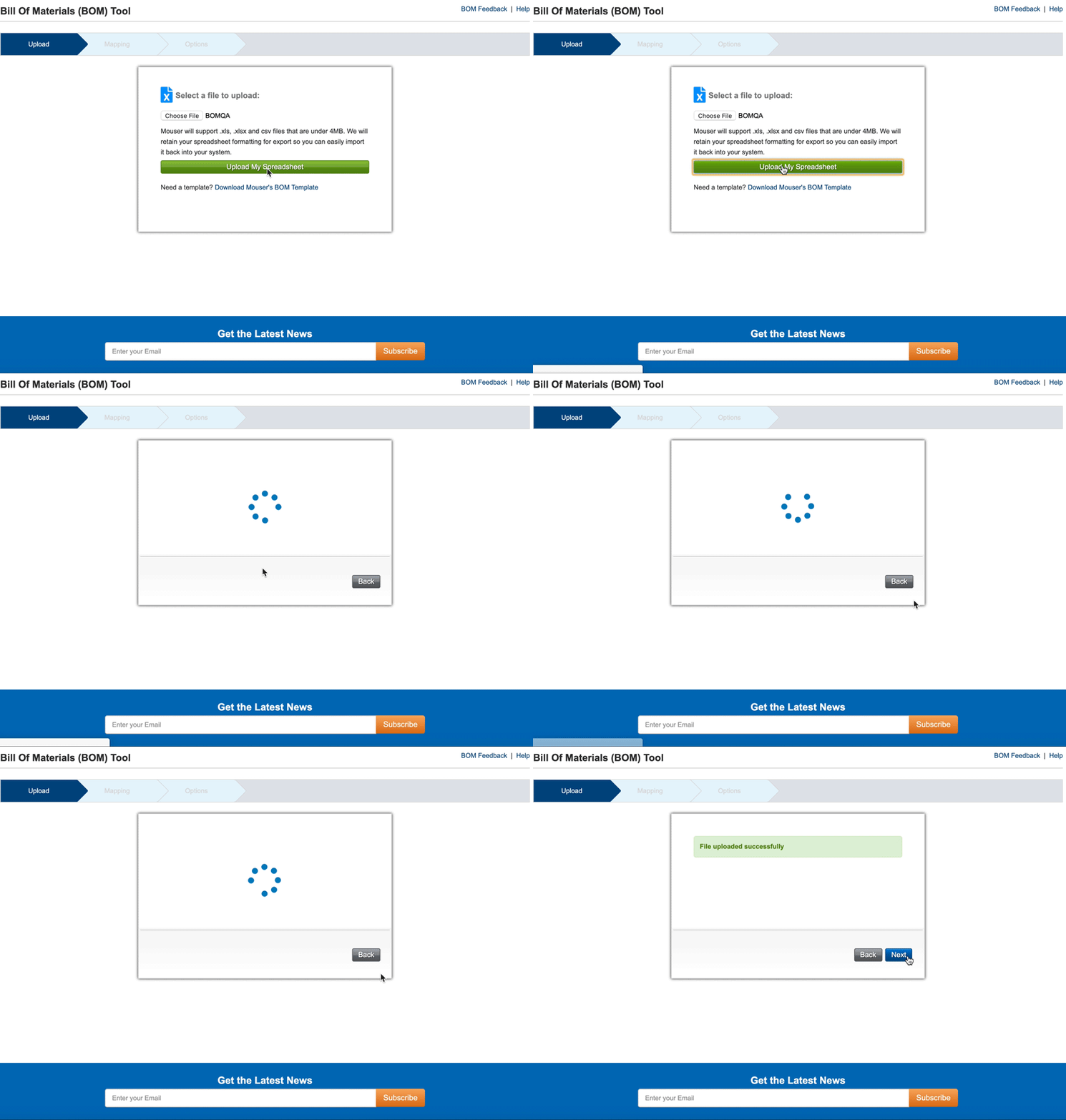
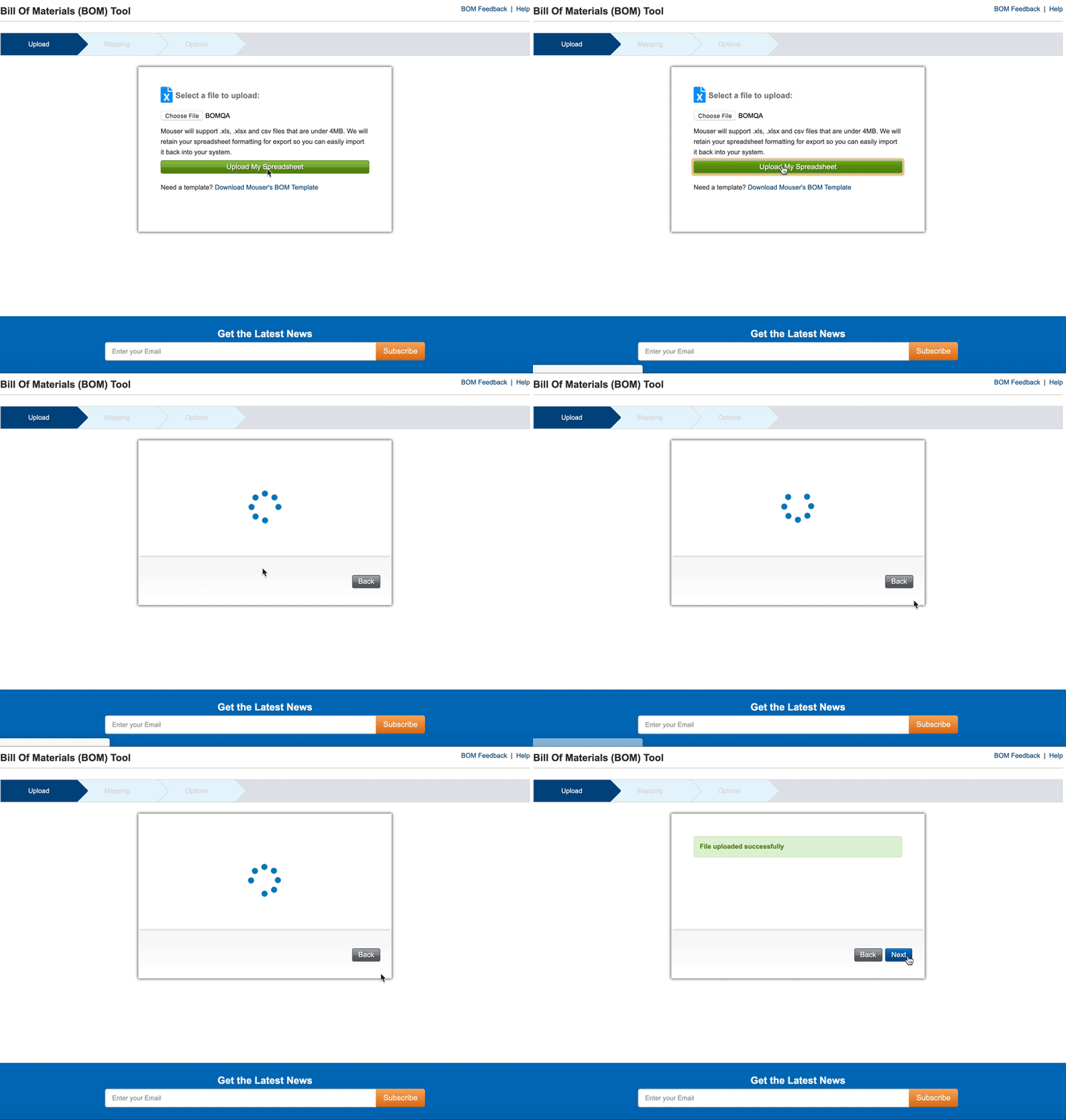
スプレッドシートのアップロード手順
- [参照] ボタンを選択します。
- ファイルブラウザから、スプレッドシートを選びます。
- [スプレッドシートのアップロード] ボタンをクリックし、ファイルをアップロードします。
スプレッドシートのアップロードには数分かかる場合があります。完了すると、確認メッセージが表示されます。
ファイルが許可されている行数を超えている場合、BOMで行数を減らすか、行数の増加をリクエストします。
コピー&ペースト
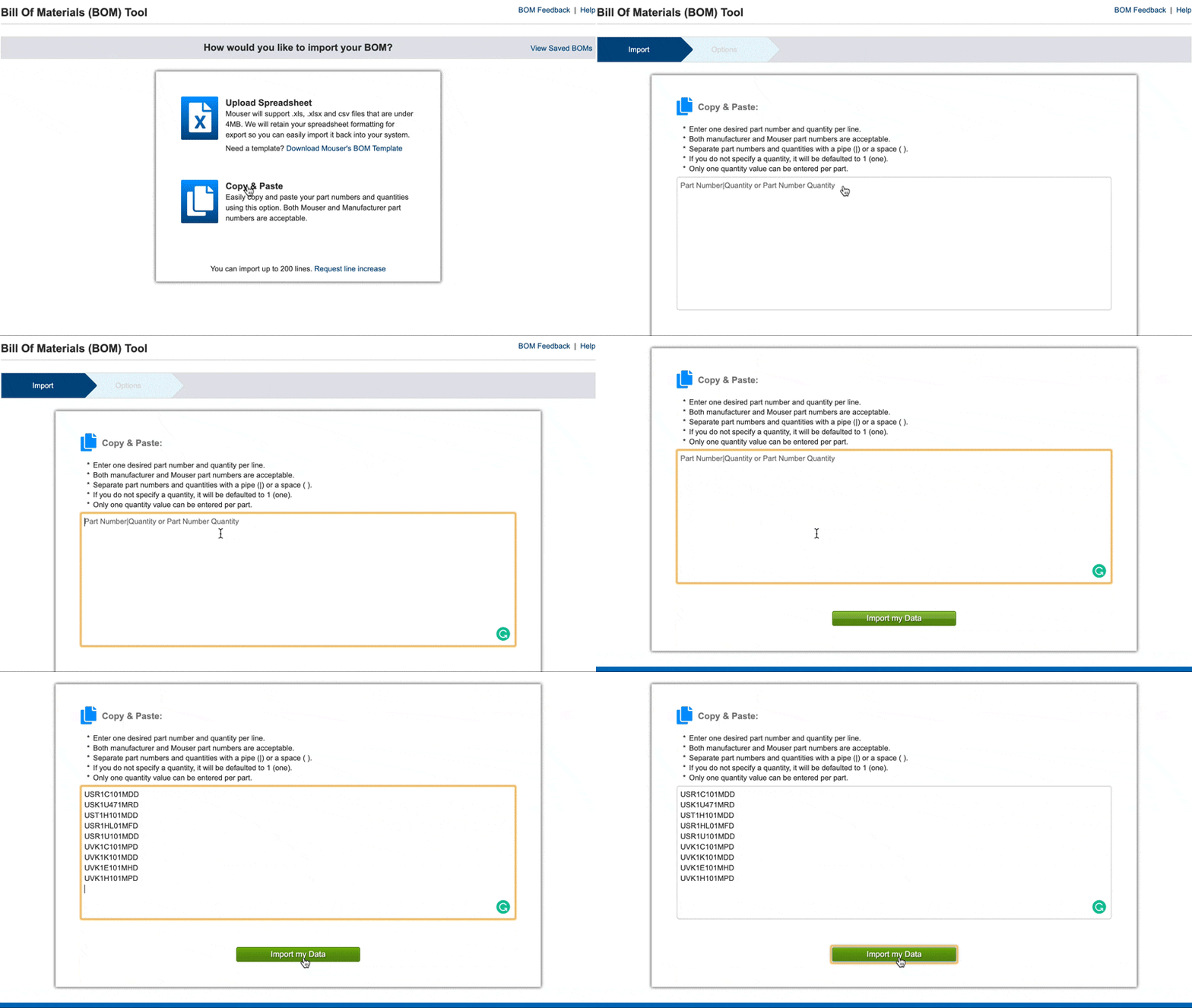
スプレッドシートをアップロードする代わりに、希望の部品番号をコピー&ペーストまたは手入力できます。
データは以下のフォーマットで送信してください。
- 1行に1つの部品番号と1つの希望数量
- Mouser部品番号、メーカー部品番号のどちらかを入力ください。
- 部品番号と数量はパイプ ( | ) またはスペースで区切ってください。
例: C1005X7R1H104K050BE 1000 VS-1EFU06-M3/I|50
コピー&ペーストデータの送信方法
- 目的のデータをペーストまたは手動で入力します。
- データが必要なフォーマットに沿っていることを確認します。
- [データのインポート] ボタンをクリックしてデータを送信します。
データの送信には数分かかる場合があります。完了すると、確認メッセージが表示されます。
ファイルが許可されている行数を超えている場合、BOMで行数を減らすか、行数の増加をリクエストします。
データのマッピング
BOMからデータを効率的にインポートするには、マウザーデータの既知フィールドに対応するフィールドを選択することが重要です。
BOMを処理するためには、少なくとも、以下のオプションのひとつをドロップダウンメニューからマッピングまたは選択する必要があります。
[次へ] ボタンは、選択を完了するまで無効になります。[次へ] ボタンをクリックしてオプション画面に進みます。
オプションのカスタマイズ
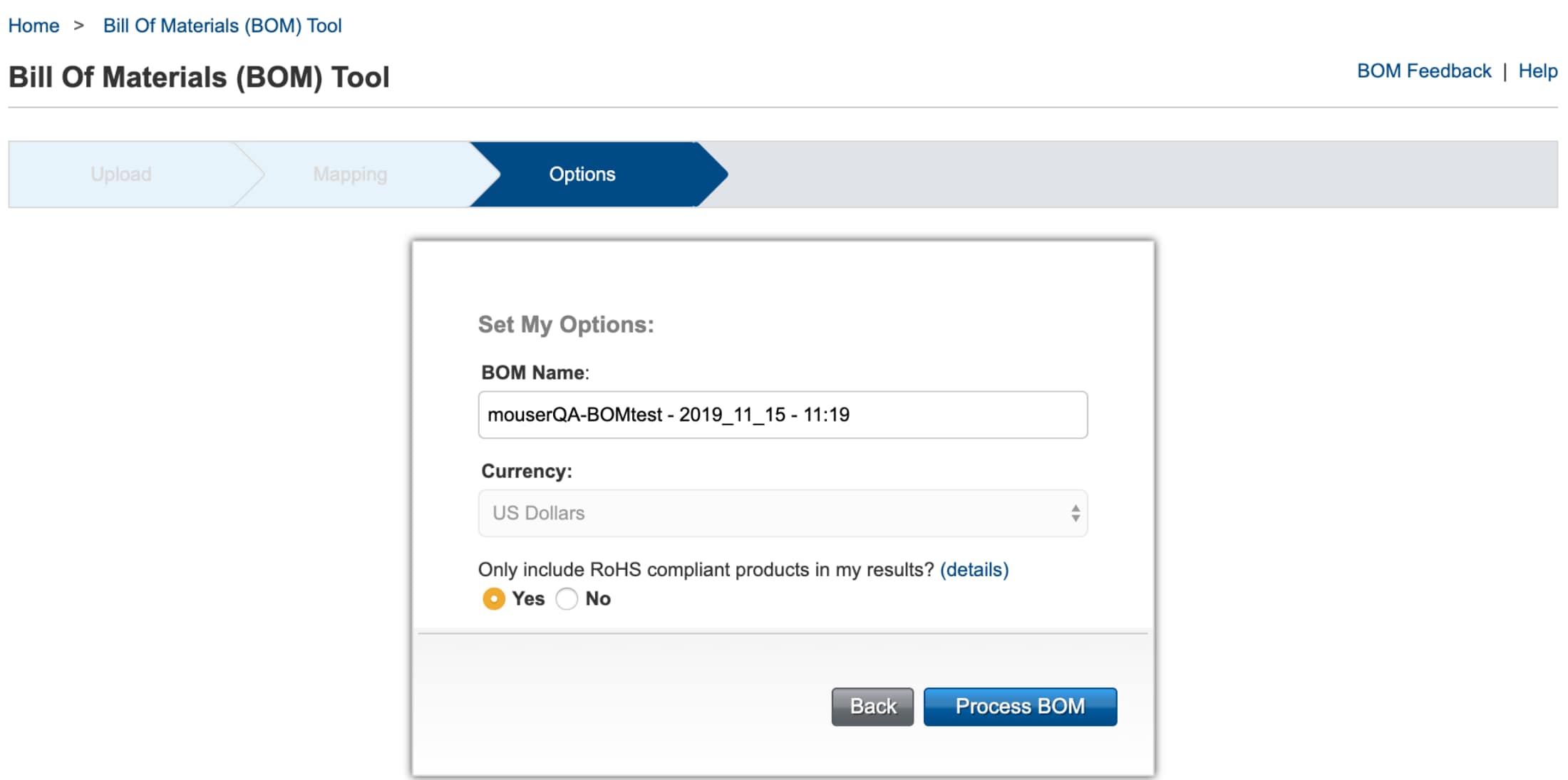
ユーザーによってBOMに必要なフォーマットと情報は異なります。マウザーのBOMツールでは、BOMの管理や処理を行う際にカスタマイズできます。
BOMに名前を付ける
BOMに一意の名前を指定できます。保存済みのBOM名として既に存在する名前は使用できず、260文字未満でなければなりません。
通貨を選ぶ
あなたの国の利用可能な通貨リストが表示されます。BOMの価格に用いる通貨を選択します。
RoHS準拠
BOM製品の一致に必要な材料コンプライアンスのレベルを決定します。
- はい - RoHS準拠の製品のみを提供できるように、BOM一致をフィルタリングできます。
- いいえ - RoHS対応状況に関係なくすべてのBOM一致を返します。
BOM処理
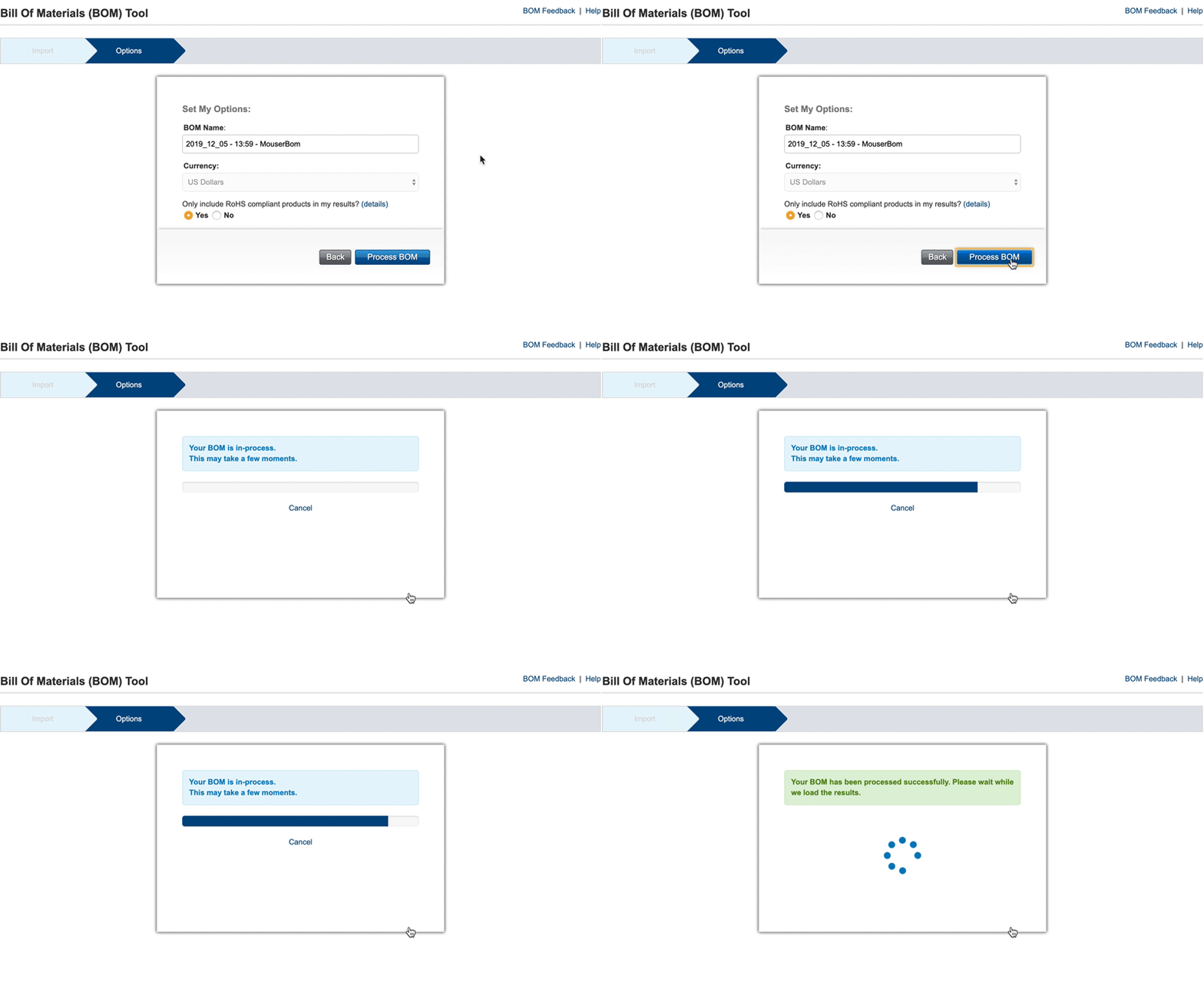
オプションが確定されると、マウザーのBOMツールがBOM内で項目のマッチングを開始します。処理時間は、BOMのサイズに応じて、最大数分かかります。
BOMの完了に長い時間がかかる場合、BOMツールが項目のマッチを継続している間、処理画面から安全に離れることができます。BOMに戻る準備ができたら、保存済みのBOMページを確認してください。
ツールに戻る
関連記事