




Microchip Technology AVR64DD32による圧力デモ
Microchip Technology圧力デモ(AVR64DD32搭載)は、圧力に応じてLEDが点灯する際の、統合されたアナログ•デジタル•コンバーター(ADC)の応答性を実証します。圧力測定値はUARTインターフェースで送信することもでき、圧力データをローカルでリアルタイムに観察することができます。AVR64DD32には、ADCおよびUART機能などのコア独立周辺機器(CIP)が装備されています。LEDは、ADC派生の値の大きさを反映して点灯します。シームレスな読み取り体験を確保するために、ADCにはスマートフィルタリング技術が内部で採用されており、16の測定値を収集し、よりスムーズで正確な結果を得るための平均値を実現しています。
アプリケーション
- ヒューマン・マシン・インターフェイス
- 産業用制御装置
- 家電製品
- モノのインターネット(IoT)
セットアップ
構成
事前にコンパイルされたバイナリを使用してソフトウェアを構成するか、すべてを手動で構成します。
オプション #1
簡単な設定-事前にコンパイルされたバイナリをアップロード
• リポジトリのダウンロード
•AVR64DD32のドラッグ アンド ドロップ・プログラム
• Curiosity Nano を Windows®に接続すると、ファイル・エクスプローラーの下に表示される
•.hex ファイル (dist フォルダー内) をファイル・エクスプローラーの Curiosity Nano フォルダーに置くと、自動的にプログラムが実行される
上記手順が完了したら、 「操作」 セクションに進み、デモの操作方法を確認してください。
オプション# 2
最初から設定-main.cおよび 4x4 LED グリッド(RGBClick_4x4.c とRGBClick_4x4.h)用ドライバ・ファイルを除き、すべてが手動で構成されます。
ステップ# 1:プロジェクトの作成
• MPLAB Xで、「File」→「New Project」→「Microchip Embedded」→「Standalone Project」を選択
• デバイス:AVR64DD32 (プラグインCuriosity Nano) 「ツール」→「 AVRDD64DD32 Curiosity Nano SN」
• 「コンパイラ ツールチェーン」→任意のXC8コンパイラ (v2.36 +) を選択
• プロジェクト名/ロケーションを選択し、「仕上げ」をクリック
ステップ# 2:MPLABコード・コンフィグレータ (MCC) の設定
• 上部のツールバーで青色の「MCC」シールドをクリックしてMCCを起動 → 「MCC Melodyを選択」 → 「仕上げ」
•(ツールバーに MCC がない場合は、「ツール」→「プラグイン」→「利用可能なプラグイン」→「MPLAB Code Configurator」→「インストール」に移動してインストールする)
• MCCでADC、UART、PIN構成を設定した後にmain.c およびRGBClick_4x4.cが他のすべてを処理
アナログ‐デジタル・コンバータ(ADC)
• ADCをプロジェクトに追加
•「Device Resources」→「Drivers」→「ADC」→「+ADC0」を選択
• ADCを追加した後、以下のセクションを変更
関連ドキュメント
• AVR64DD32 データシート
• AVD64DD32 Curiosity Nanoハードウェア・ユーザーガイド
• Curiosity Nanoベース・ボード・ハードウェア・ユーザーガイド
使用するソフトウェア
• MPLAB®X IDE6.0.0 以降 (MPLAB X IDE6.0)
• MPLAB XC8 2.36.0 以降のコンパイラ (MPLAB XC8 2.36)
• MPLAB コード・コンフィグレータ (MCC)5.1.9以降 (MPLAB コード・コンフィグレータ)
使用するハードウェア
• AVR64DD32 Curiosity Nano (EV72Y42A)
• Curiosity Nano Base(Click boards ™ 用)(AC164162)
• Mikroe 4x4 RGB Click
• Mikroe Force Click

ADC設定の説明
サンプル累積数 (SAN)
SANは、結果を報告する前に複数のサンプルを取得して特異値の影響を減少させ、より安定した結果を生成します。AVR64DD32が対応している12ビット読み取りの最大蓄積サイズ量(16ビット)に合わせて、16個のサンプルが使用されます。(最大12ビット読み取り = 2^12 = 4096)*(16の読み取り値)= 65536 = 2^16(蓄積レジスタのサイズ)
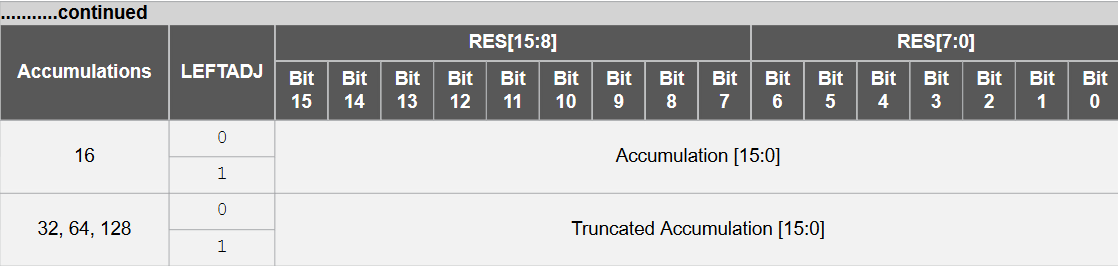
AVR64DD32データシート ページ491
左揃えの結果
• 読み込まれた12ビット値は16ビットのレジスタに保存され、結果を左右のどちらでも調整
フリー・ランニング・モード
• 前回終了後に次のADC変換を自動的に開始
正の入力選択
• 以下の図で示すように、Force Click のアナログ・ピン、AN は左上の位置にある
• Curiosity ベース・ボードのスロット2にあるため、Curiosity Nano ベース・ボードの 13 番目のピンに対応
• AVR64DD32で、13 番目のピンは、AIN19 としても知られているPORTF3であるため、アナログ入力19になる
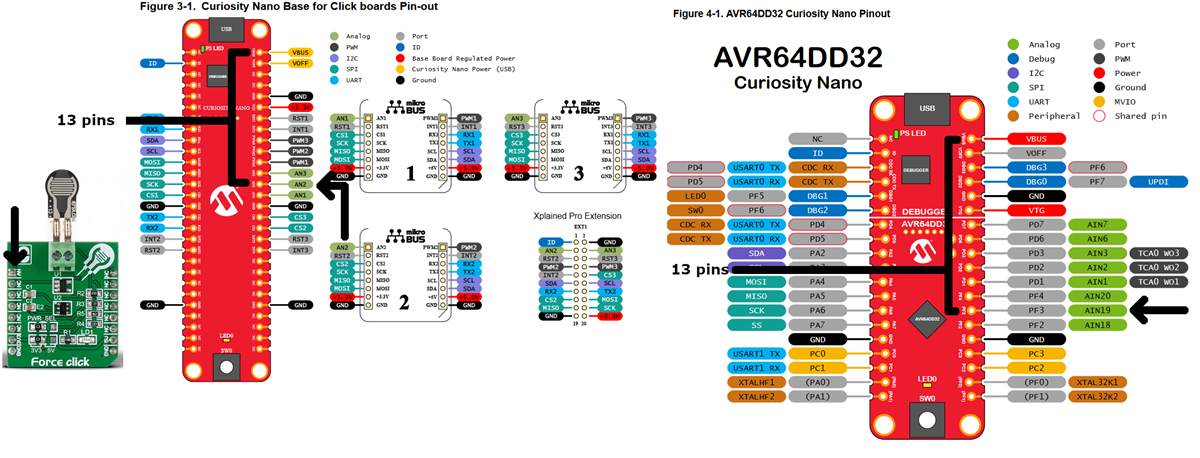
Curiosity Nanoベース ボード ハードウェア ユーザー ガイド ページ 5 およびAVD64DD32よりCuriosity Nanoハードウェア ユーザー ガイド ページ25
ユニバーサル非同期レシーバ‐トランスミッタ(UART)
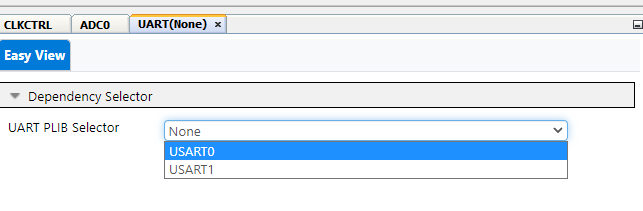
• 「デバイスリソース」→「ドライバ」→「UART」→「+ UART」
• 「UART PLIB セレクタ」をUSART0に設定
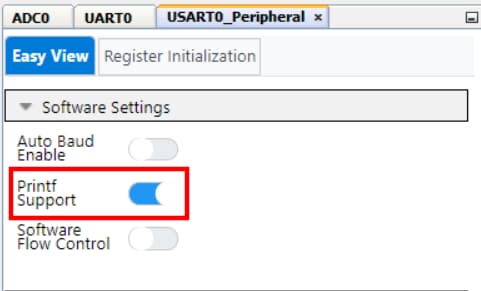
• ビルダーウィンドウでUSART0_Peripheralsをクリックし、Printf Supportを有効にします。
PIN構成
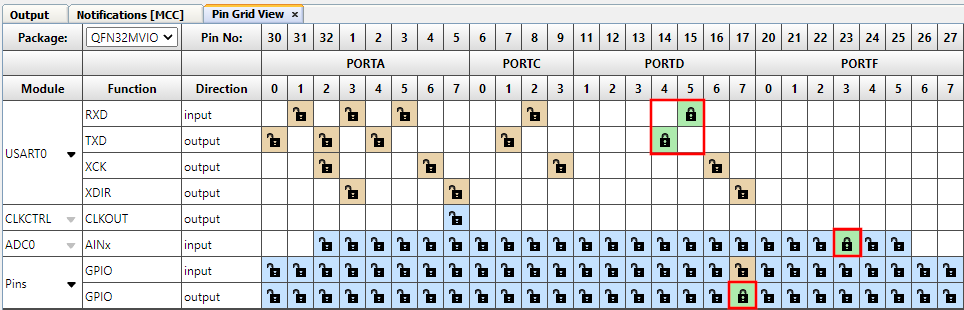
• 「ピン・グリッド表示」でピンを設定
• 「ADC0」 →「PORTF3」
• 「PINS」、「GPIO出力」→「 PORTD7」
•「USART0」、TX →「PORTD4」
•「USART0」、RX →「PORTD5」
• PINSの変更
•「プロジェクトリソース」 → 「システム」 → 「PINS」
• ピンPD7名をRGB_LEDに設定
• ADC0ピンの「入力センス構成」を「デジタル入力バッファ」無効に変更

ステップ #5: プロジェクトを生成
• プロジェクトリソースウィンドウで、「MCCの生成」ボタンをクリックして、MCC生成ヘッダとソースファイルを作成します。
青色の「MCCシールド」をもう一度クリックしてMCCを閉じます
ステップ# 6:main.c、RGBClick_4x4.c、RGBClick_4x4.hを追加
•.c および.h ファイルをプロジェクトに挿入
• main.c 、 RGBClick _ 4x4.c 、 RGBClick _ 4x4.h をプロジェクト・ディレクトリにコピー
• ファイルをプロジェクトに追加
• プロジェクト タブで、ソース ファイルを右クリック → 既存の項目を追加 → main.c、RGBClick_4x4.c
• ヘッダー ファイルを右クリック → 既存の項目を追加 → RGBClick_4x4.h
デバイスの作成とプログラム
• 「プロジェクト名」を右クリック → 「デバイスの作成とプログラム」
動作
起動時に、アレイはオフになる前にランダムな色、緑、赤でストロボします。これにより、LEDアレイが接続および適切に構成されていることが確認されます。
抵抗器を押すと、LEDは加えられた力に比例して点灯するはずです。抵抗器を100%押すと、光がさまざまな色でストロボします。
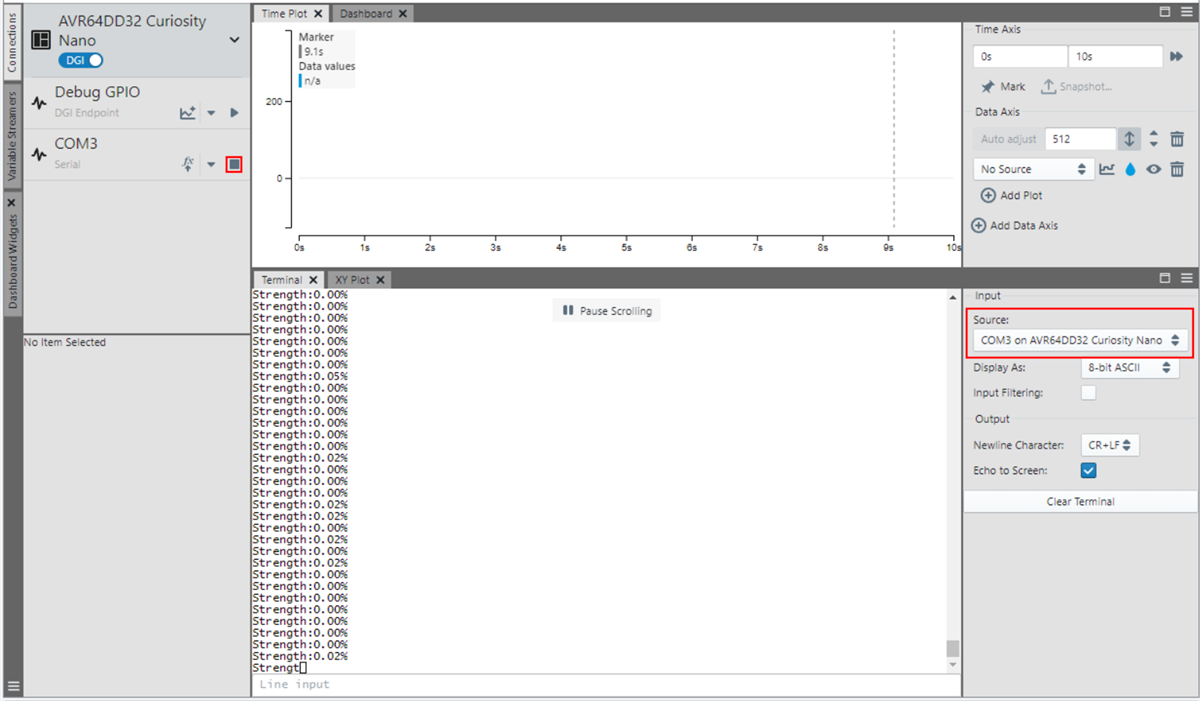
抵抗器レポートの圧力を表示するには、ツールバー(DV付きグリーンシールド)から「MPLAB Data Visualizer」を開きます。接続している状態で、Curiosity Nanoが接続されているCOMポートを選択して「再生」をクリックします。ターミナル入力の下で、同じCOMポートを選択します。これで端子に圧力が表示されるようになりました。
概要
このデモは
- ADCといったAVR64DD32に内蔵周辺機器の高度な機能が使用されています。
- MCC内部の周辺機器を構成し、新しいマイクロコントローラプロジェクトを迅速にセットアップできます。
- Force clickと4x4 RGB ClickをCuriosity Nano Base Boardに接続します。
- サードパーティのプログラムを必要とせず、UARTストリームの表示にMPLABデータ・ヴィジュアライザ-を活用
オンザボード
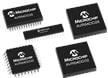
Microchip Technology AVR64DD32/28 8ビットマルチ電圧I/O MCU
マルチ電圧I/Oが搭載されている28ピンおよび32ピンMCUで、センサアプリケーションとIoTエンドノードに最適です。
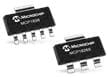
Microchip Technology MCP1826/MCP1826S低ドロップアウト・リニア・レギュレータ
1000mAリニア・レギュレータで、高電流および低出力電圧を実現しています。
ビデオ
関連製品

Microchip Technology AVR64DD32 Curiosity Nano評価キット(EV72Y42A)
AVR® DDマイクロコントローラを評価するように設計されており、MPLAB® X IDEおよびMicrochip Studioの両方でサポートされています。

Microchip Technology Curiosity Nanoベース (Click Boards™用) (AC164162)
Curiosity NanoキットとMikroe Click Boards™との間の接続を簡単にするように設計されています。
Mikroe Display Click Boards
Allow for adding LCD, OLED, and various other display options for applications and designs.

Mikroe MIKROE-1881 4x4 RGB Click
Matrix with 16 smart RGB elements, creating a 4x4 display.