

マウザーの在庫管理システム
スタートガイド
の利用ができなくなります。当日、在庫管理アカウントにアクセスできなくなります。
データを確実に保持するために、できるだけ早くデータをエクスポートすることをお勧めします。
在庫管理について
マウザーの在庫管理プラットフォームは、電子部品や関連製品の社内在庫を簡単に管理・追跡できるウェブベースのシステムです。
便利な機能:
- オンラインの使いやすいダッシュボード
- セットアップウィザードが手順をガイド
- 部品番号と在庫量の管理・追跡
- 在庫レポートと在庫履歴の生成
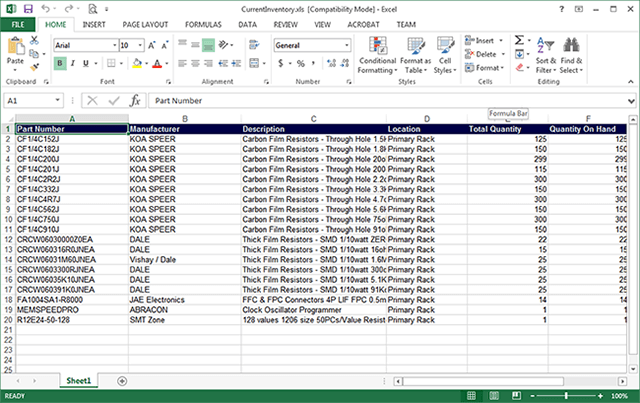
- エクセルシートで現在の製品在庫データをインポート
- 社内在庫品をマウザー部品番号に連携させて、再注文の手間を省く
http://inventory.mouser.com でMy Mouserアカウントにログインして開始してください。
ログインと設定
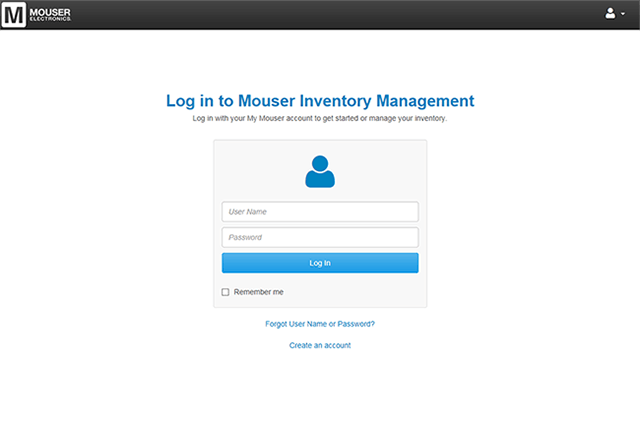
デスクトップコンピュータやモバイル端末のウェブブラウザで http://inventory.mouser.com にアクセスすると、在庫管理システムにログインできます。
システムのログインには、My Mouserのユーザー名とパスワードを必ず使用してください。パスワードを紛失または忘れた場合は、パスワードを忘れた方はこちらのフォームに入力しますとお客様にパスワード再発行メールが自動送信されますので、そちらからパスワードの変更が可能です。
ログインに成功すると、新規ユーザーにはセットアップウィザードが表示され、在庫管理用のアカウント設定に必要な情報を入力するよう求められます。既存ユーザーには在庫ダッシュボードが表示されます。
新規ユーザーである場合やMy Mouserアカウントが既存の在庫管理アカウントに関連付けられていない場合は、新規ユーザーのセットアップウィザードが表示されます。
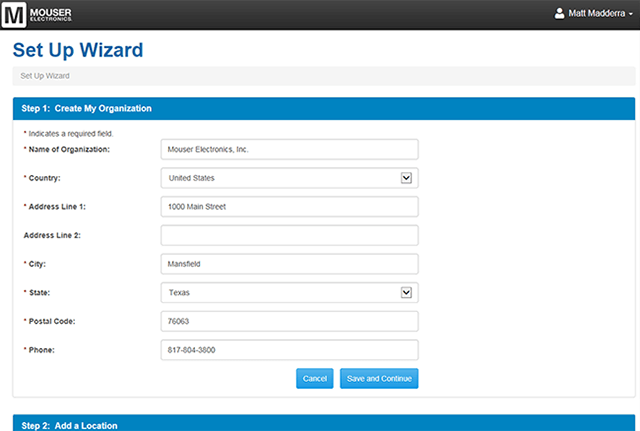
- ステップ1: 「My Organization」の作成 - 企業または所属する組織の基本情報をフォームに入力してください。My Mouserアカウントに基本情報が既に保存されている場合は、自動で入力されます。
- ステップ2: ロケーションの追加 - お客様の組織についてお知らせいただきましたら、在庫製品を保管するロケーションを最低一か所指定してください。実際に在庫を保管している場所ごとにロケーションを設定することをお勧めします(例: 「研究室1」、「機材庫」、「121号室」)。ただし、大規模な組織の場合は、部や課ごとにロケーションを作成することもできます(例: 「ロジスティクス部」、「総務・管理課」)。ロケーションの設定が完了したら、「設定を終了する」ボタンをクリックして次のステップに進んでください。
- ステップ3: 設定の確認 - 組織とロケーションの設定が完了すると、ウェルカムページが表示されます。ここには、在庫管理アプリケーションを使用してすぐに開始できるオプションがあります(例: 「在庫の管理」、「ダッシュボードに移動」、「ユーザーの管理」)。
既に在庫管理のユーザーであり、組織に複数のロケーションが設定されている場合、管理するロケーションを一覧から選択します。選択すると、そのロケーションのダッシュボードのホームページが表示されます。設定されているロケーションが1つのみの場合、ダッシュボードのホームページがそのまま表示されます(ロケーションの選択はありません)。
画面の概要
在庫管理のトップナビゲーション・バーには、4つのメニューがあります。
- ロケーション・セレクタ- システムを使用して管理する在庫のロケーション名が表示されます。すべての在庫情報は、このメニューで選択したロケーションに基づいて表示されます。クリックすると、アクセス可能なロケーションが表示されます。メニューからロケーション名をクリックすると、アクティブなロケーションの画面に切り替わります。
- カート - このアイコンでは在庫再注文カートに入っている商品数が表示されます。アイコンをクリックすると、カートの中身のクイックビューが表示されます。ミニカートオーバーレイにより、現在のカートの中身が画面に表示されます。クイックビュー表示で「すべてのアイテムを見る」リンクをクリックすると、カート再注文画面が表示されます。
- アプリケーション・オプション - クリックすると、組織、ロケーション、ユーザー、消費者、ベンダーの設定オプションの一覧が表示されます。メニューにあるアイテムをクリックすると、該当する設定ページに移動します。
- ユーザー設定 - ユーザー固有のオプションが一覧表示されます。
画面左側のナビゲーションには、次の4項目があります:
- ダッシュボード - アイコンをクリックすると、ダッシュボードのホームページに移動します。
- 製品 - アイコンをクリックすると、在庫製品一覧のページに移動します。
- トランザクション - アイコンをクリックすると、在庫の入庫処理/出荷処理記録のページに移動します。
- レポート - アイコンをクリックすると、在庫レポートツールのページに移動します。
ダッシュボード
在庫管理ダッシュボードは、アプリケーション内でサポートされているすべての在庫データとアクションの中心となるホームページです。ロケーションのダッシュボードには、アプリケーション内の基本機能やサブ機能への5つの「クイックリンク」が大きく表示されています。また、ダッシュボードには、「一目でわかる」セクションと「在庫アラート」セクションもあります(下記を参照)。
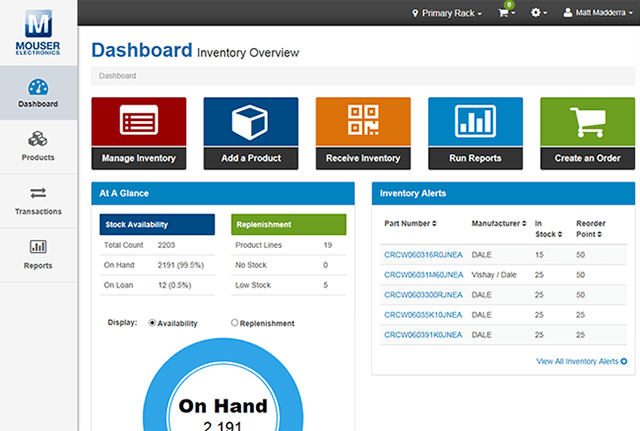
クイックリンクから、「在庫を管理」、「製品を追加」、「製品を受領」、「レポートを実行」、「注文を作成」など、アプリケーションの基本的な機能にワンクリックでアクセスできます。
一目でわかる現在の在庫データを表やグラフでわかりやすく表示します。
在庫アラート在庫量に関するリマインダーを表示します。
製品の管理
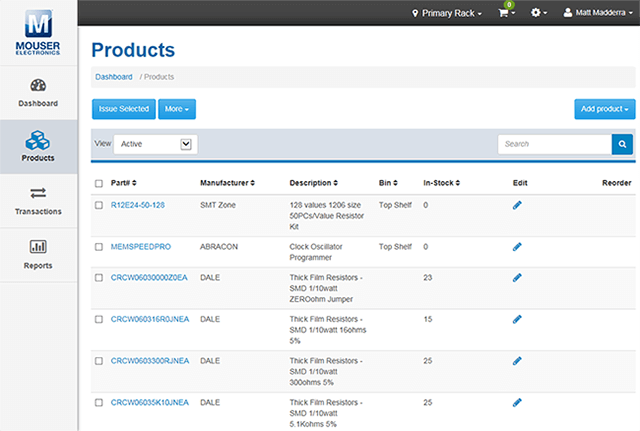
- 現行品 - 製品ページにアクセスすると、初期設定でこのビューが表示されます。在庫があり(アクティブ)、やり取りが許可されている部品が表示されます。
- すべて表示 - 在庫や状況に関係なく、すべての製品を表示します。
- 貸出可能 - 「貸出可能品」に指定された部品だけを一覧表示します。
- 非アクティブ - 非アクティブとしてマークされた部品でけを一覧表示します。
画面右上の検索ボックスを使用すると製品一覧が更新され、一致する結果が反映されます。
製品ラベル在庫関連のモバイルアプリを簡単に使用できるように、在庫にある品目のバーコード製品ラベルを印刷できます。これらのラベルを製品を入れたビンやコンテナに貼っておくと、カメラ付きモバイル端末でラベルを簡単にスキャンできるため、手動による製品検索の手間が省けます。「さらに見る」メニューの下に2つのラベル印刷オプションがあります:
- すべてのラベルを印刷 - クリックすると、取り扱い中製品をすべて含む印刷用ラベルが生成されます。
- 選択しラベルを印刷 - クリックすると、製品画面上で選択された(チェック・マークが付けられた)製品の、印刷対応ラベルが生成されます。
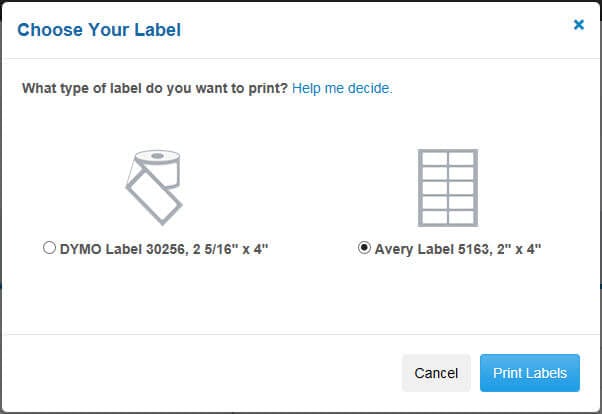
ラベルを印刷する際に、ラベルを印刷する紙の種類を選択できます。現在、2つのフォーマットがあります:
- DYMO Label 30256
- DYMOシングルラベルプリンタでの印刷用
- DYMO LabelWriter 450 Turbo(Amazon.comとStaplesで購入可能)を推奨
- ラベルサイズ:2 5/16" x 4"
- Amazon.com、Staplesで購入可能
- DYMOシングルラベルプリンタでの印刷用
- Avery Label 5163
- インクジェットプリンタ、レーザープリンタで印刷可能
- ラベルサイズ:2" x 4"
- Amazon.com、Staplesで購入可能
在庫に製品を追加するには、3つの方法があります。画面右側にある「製品を追加」メニューをクリックして、製品を追加する方法を3つの中から選択できます。
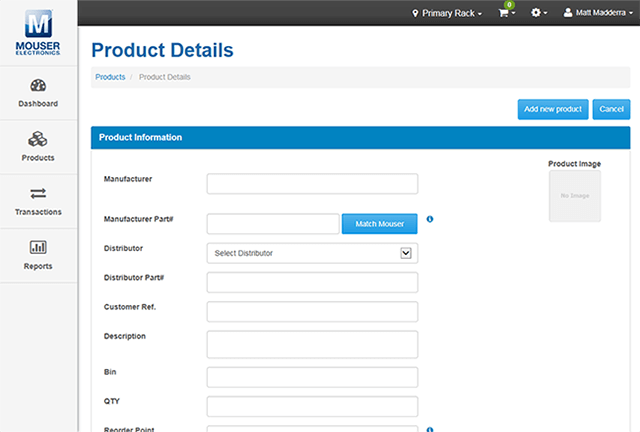
- 製品を追加 -製品情報の入力画面が表示されるので、必要事項を入力してください。
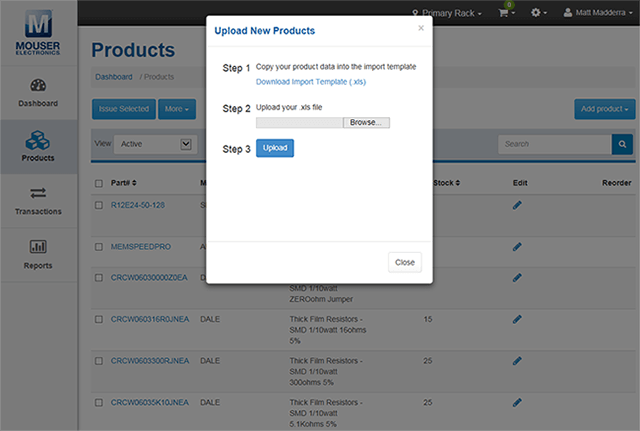
- 製品をインポート - 複数の部品が記載されたスプレッドシートをアップロードする手順がポップアップ画面に表示されます。
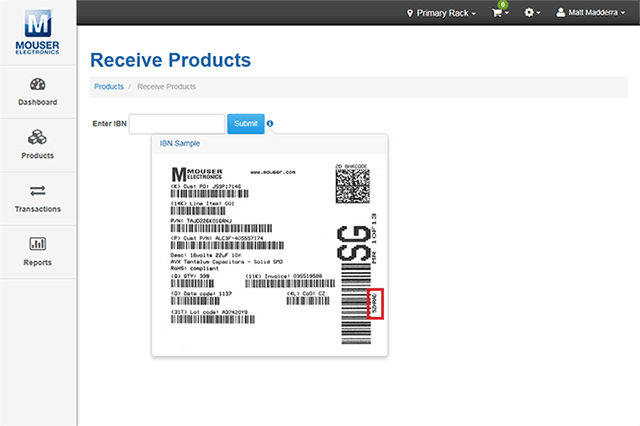
- マウザーラベルのバーコード - 専用フォームが表示されるので、マウザー梱包ラベルに記載されたコードを入力すれば、自動的に製品データが取り込まれます。
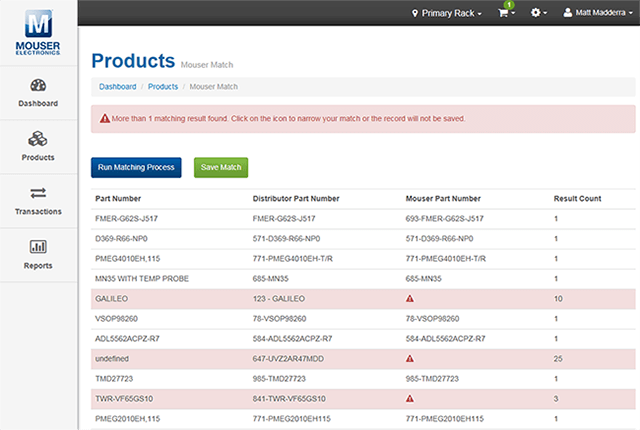
「マウザー・マッチ」機能は、在庫にある製品とマウザー部品番号を紐づけることができます。これには次のメリットがあります:
- 製品データを自動同期(説明、メーカー、ライフサイクルなど)
- Mouser.comの製品画像を自動インポート
- 数回のクリックでマウザーから製品を再注文できる機能
「さらに見る」メニューから「マウザー・マッチ」オプションをクリックすると、部品のマッチング画面が表示されます。この画面で「マッチング・プロセスを実行」ボタンをクリックすると、マッチング処理が開始します。部品が一致すると、マッチングしている可能性のある部品数が「結果数」の列に表示されます。完全に一致すると、部品は自動的に紐づけられ、画面から削除されます。マッチング処理の終了時には、自動的にマッチングできなかった部品だけが残ります。これらの部品は、マッチングする前にアクションを行う必要があります。
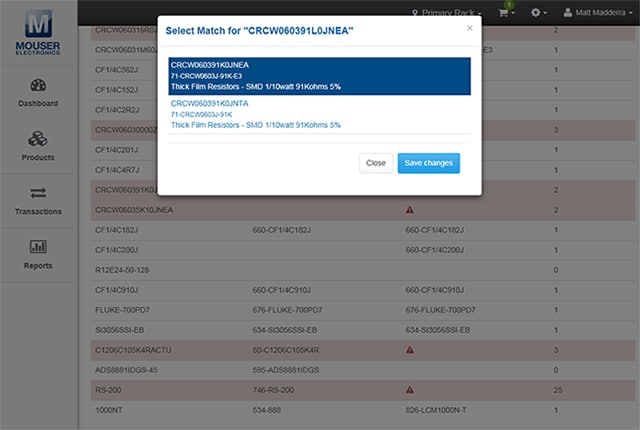
自動的にマッチングできない部品を解決するには、「!」アイコンをクリックします。クリックすると、マッチングする可能性のある最大10件がポップアップ画面に表示されます。可能性のあるマッチングを一件ずつ確認して、その中から適切なマッチングを選択します。解決する必要があるすべての部品に対してこの作業を行ったら、緑色の「マッチを保存」ボタンをクリックします。
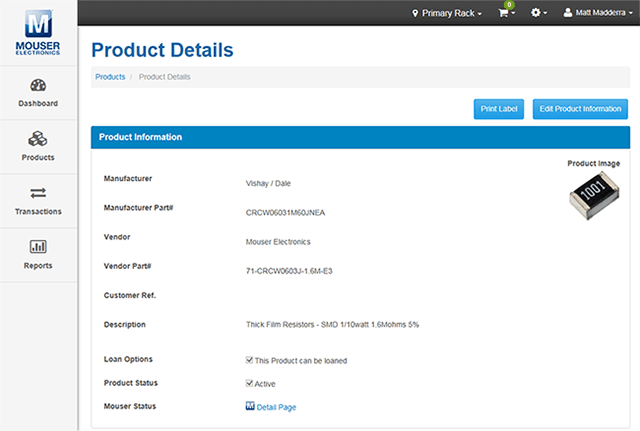
製品詳細ページで「製品情報を編集」ボタンをクリックすると、製品に関連するあらゆる情報を編集することができます。この操作で、すべてのフィールドが編集可能になります。編集が終了したら、「保存」ボタンをクリックしてすべての変更を適用するか、「キャンセル」ボタンをクリックして破棄します。
「製品詳細」ページから製品情報を編集するだけでなく、製品一覧から直接簡単に編集することもできます。「編集」アイコン(鉛筆)をクリックすると、部品番号、メーカー、説明、ビンの各フィールドを更新できます。編集が終了したら、チェックマークをクリックして変更を保存するか、元に戻す矢印ボタンで破棄します。
在庫トランザクション
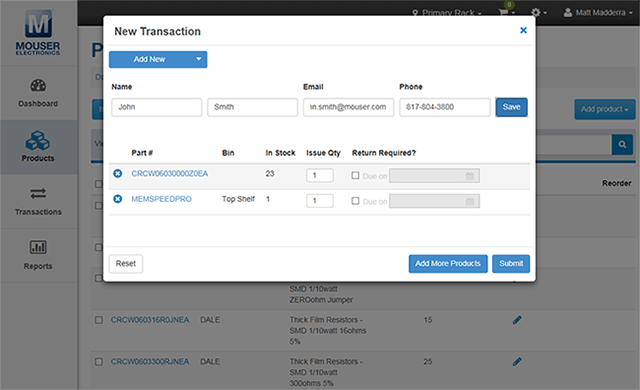
手持ちの在庫数を手動で減らすことができる一方で、在庫管理システムを使用して追跡目的で特定の企業に部品を出荷できます。製品一覧画面で、1つまたは複数の製品のチェックボックスをオンにし、「選択を出荷」をクリックします。これによって、選択された部品が一覧表示されたモーダルウィンドウが表示されます。またこのモーダルには、部品の出荷先を指定するフィールド、返品が必要な部品を指定するフィールドもあります。
部品を特定の企業や組織に出荷する必要がある場合は、モーダルウィンドウの「消費者を選択」をクリックすると、ドロップダウンリストからトランザクションの消費者を選択できます。この一覧には、あらかじめ読み込まれた消費者の名前がすべて記載されており、「新規追加」もあって便利です。「新規追加」を選択すると、テキスト・フィールド(姓、名、電子メール、電話番号)がモーダルに表示されます。
消費者に製品を出荷する時は、「返却必要」チェックボックスをオンにすることで、製品を返却する必要があるか否かを指定できます。この際、返却期限を指定する必要があります。製品の返品が特に見込まれない場合は、チェックボックスをオフのままにしてください。
情報を送信する前にトランザクションに商品を追加するには、「製品の保存と追加」ボタンをクリックします。すべてのトランザクション情報を破棄するには、「フォームをクリア」ボタンをクリックします。続行してトランザクションを実行するには、「送信」ボタンをクリックします。
「トランザクション管理」画面から、すべてのトランザクション履歴にアクセスできます。デフォルト設定で、あらゆるアクティブなトランザクションが表示されます。「アクティブ」なトランザクションは、現在貸出中の部品があるトランザクションです。「トランザクション履歴」に表示を変更して、他のトランザクションをすべて見ることができます。
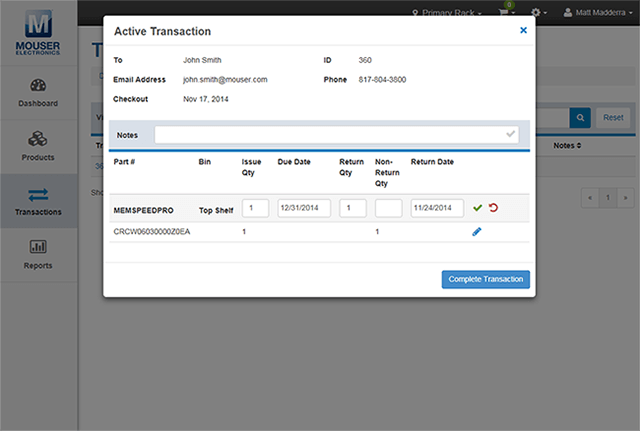
特定のトランザクションの詳細を表示するには、トランザクションID番号をクリックします。当該トランザクションの詳細情報(消費者の名前、電子メール、電話番号、チェックアウト日、注意書き、製品詳細)が含まれているモーダルウィンドウが表示されます。
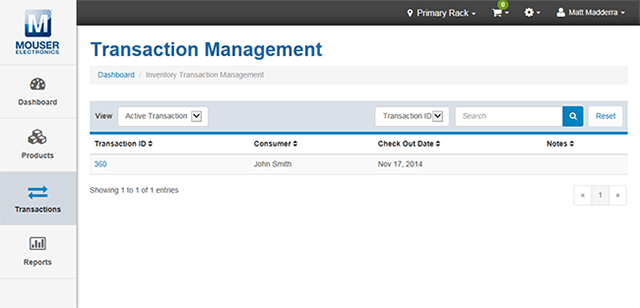
トランザクションID番号、消費者名、または部品番号で記録全体を検索し、特定のトランザクションを簡単に見つけることができます。ドロップダウンリストから検索条件を選択し、検索する単語を入力すれば、一致した結果がすべて表示されます。「リセット」ボタンをクリックすると、検索結果をいつでもクリアできます。

トランザクション詳細のモーダルウィンドウから、トランザクション・メモの追加から出荷数量や返却期限といった内容に至るまで、さまざまな編集を行うことができます。また、返却数量と返却日を入力して「トランザクション完了」ボタンをクリックし、アクティブなトランザクションを「クローズ済」にすることもできます。
レポート
このシステムには、現在および過去の在庫レベルを簡単に報告できる「レポート」セクションがあります。効果的な在庫管理に役立つさまざまなレポートが用意されています。
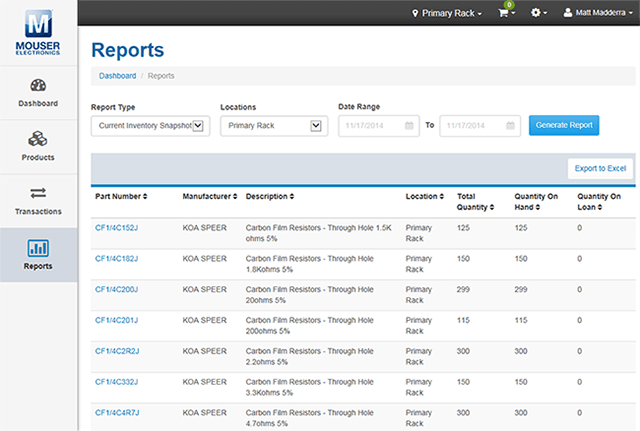
- 現在の在庫スナップショット - 選択されたロケーションのすべての製品と現在の在庫合計を表示します。
- 在庫履歴レポート - 選択されたロケーションと日付範囲の在庫の変化を表示し、主要なトランザクション数値が確認できます。
- ビン別の使用 - 選択されたロケーションの各部品およびビンについて、レポートは日付範囲における追加、支払、返却の合計数を表示します。
- 消費者別の使用 - 選択されたロケーションと日付範囲について、レポートはすべての消費者、およびその消費者に対して支払われた/出荷された部品を表示します。
- 貸出期限切れ - レポートは、現在の日付に基づいて選択されたロケーションから貸し出された期限切れの部品がある消費者をすべて表示します。
- 在庫の再注文 - このレポートは、選択されたロケーションの総在庫数が指定の在庫数を下回り、再注文が必要な部品を表示します。
オンライン表示されるすべてのレポートは、エクスポートしてオフラインで閲覧したり、Microsoft Excelで多角的に分析できます。レポートを保存するには、画面の右上にある「Excelにエクスポート」ボタンをクリックします。
注: データ処理時間を最小限に抑えるために、非常に大きなレポートは部分的にしかオンライン表示されません。すべて閲覧するには、Excelレポートをダウンロードする必要があります。
製品の再注文
ダッシュボードにある「注文を作成」ボタン、あるいはカートメニューから「すべてのアイテムを見る」をクリックすると、製品の再注文ページに移動します。再注文リストに追加されたすべてのアイテムが、ロケーション別にこのページに表示されます。再注文の数量はあらかじめ入力されていますが、必要に応じて変更できます。
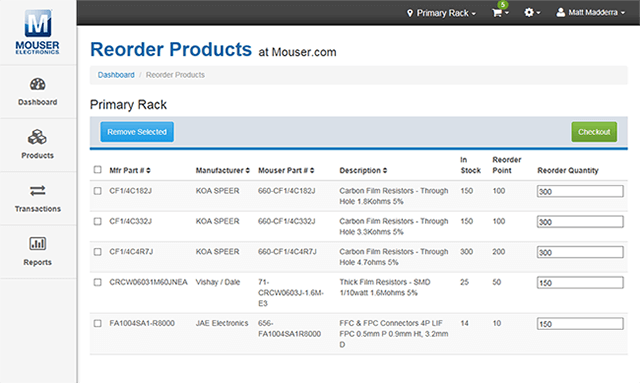
リストにある製品を購入する準備が整ったら、緑色の「ご注文手続きへ」ボタンをクリックします。選択されたロケーションの部品がMouser.comのショッピングカートに自動的に転送され、購入できるようになります。
再注文リストから製品を削除するには、製品を選択して「選択したものを削除」ボタンをクリックします。
管理
適切な管理アクセス権限を持つユーザーを対象に、いつでも設定または変更できるグローバル設定・機能が数多くあります。
編成
- 組織情報 - 在庫アカウントの組織名と連絡先が表示されます。画面上で「編集」ボタンをクリックすると、データの編集が可能になります。データにある情報を追加/削除/編集し、その後で保存または破棄できます。
ロケーション
- ロケーション一覧 - 構成・設定ドロップダウン・メニューから「ロケーション」をクリックすると、全ロケーションとその概要が一覧表示されます。ロケーションの横にある「編集」アイコン(鉛筆)をクリックすると、ロケーション名と概要を編集できるようになります。編集が完了したら、緑色のチェックマークをクリックして承認・保存するか、赤色の元に戻す矢印をクリックして変更を破棄します。
- ロケーションの削除 - ロケーションの横にある「削除」アイコン(ゴミ箱)をクリックすると、削除の確認メッセージが表示されます。そのまま続行すると、ロケーションが直ちにシステムから削除されます。この操作は元に戻すことができませんのでご注意ください。
- 新規ロケーションの追加 - ページ上部のフィールドに新規ロケーション名と説明を入力し、「新規ロケーションを追加」を選択します。保存されると、新規ロケーションは他のロケーションと共に一覧表示されます。
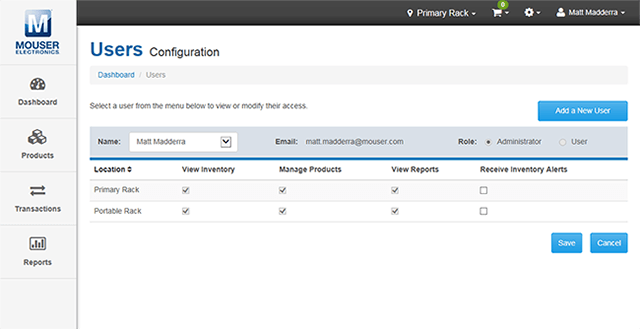
ユーザー権限の表示と編集 - ユーザー設定画面のドロップダウンメニューから、ユーザーを選択することができます。選択すると、そのユーザーの詳細と権限が記載されている一覧が表示されます。管理者は、選択したユーザーの役割を(管理者またはユーザーに)変えて権限を変更できます。あるいは、各ロケーションごとにユーザーがアクセスできる作業を細かく選択できます。
ユーザーの削除 - ユーザーを選択し、そのユーザーの権限の一覧が表示された後、管理者は「ユーザーの削除」ボタンをクリックして、ユーザーを削除できます。確認メッセージが表示され、そのまま続行すると、選択されたユーザーが直ちにシステムから削除されます。この操作は元に戻すことができませんのでご注意ください。
新規ユーザーの追加 - 「新規ユーザーの追加」ボタンをクリックすると、電子メールアドレスを要求するポップアップ画面が表示されます。電子メールアドレスを入力して権限を設定すると、要求されたユーザーに電子メールが送信されます。この電子メールには、一意の登録コード、および在庫システムへのアクセス方法が記載されています。ユーザーが必要な手順を完了すると、アクセス権が付与されます。セキュリティ上の理由で、登録は電子メール受信後24時間のみ有効です。